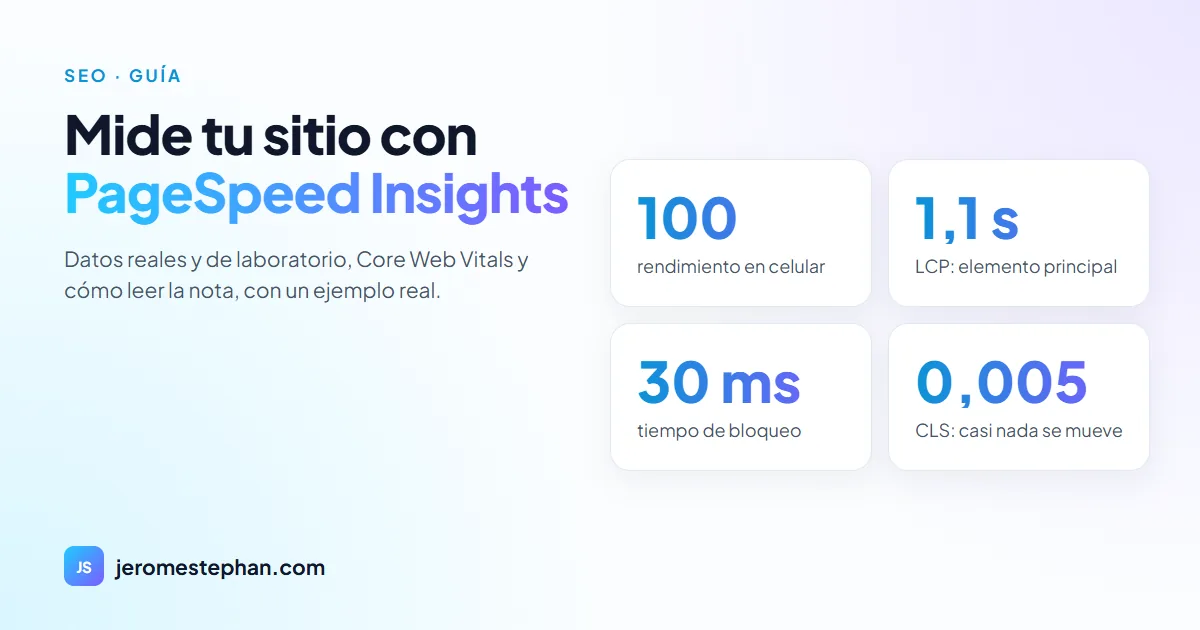
Un sitio lento pierde visitas: en el celular nadie espera. Además, Google usa las Core Web Vitals entre sus señales de experiencia de página. La forma más simple de medir todo esto es gratis: PageSpeed Insights, la herramienta de Google. Te explico cómo usarla y, sobre todo, cómo leer el informe sin perderte, con el ejemplo real de mi propio sitio.
Paso a paso
- Abre pagespeed.web.dev.
- Pega la dirección completa de la página (por ejemplo, tu portada o una ficha de producto) y presiona Analizar.
- Espera unos 30 segundos. El informe aparece con dos pestañas: Móvil y Ordenador. Mira primero la de celular: es la más exigente y la que usa la mayoría de tus visitas.
- El enlace Copiar enlace guarda el informe para compartirlo o compararlo más tarde.
Dos partes que no miden lo mismo
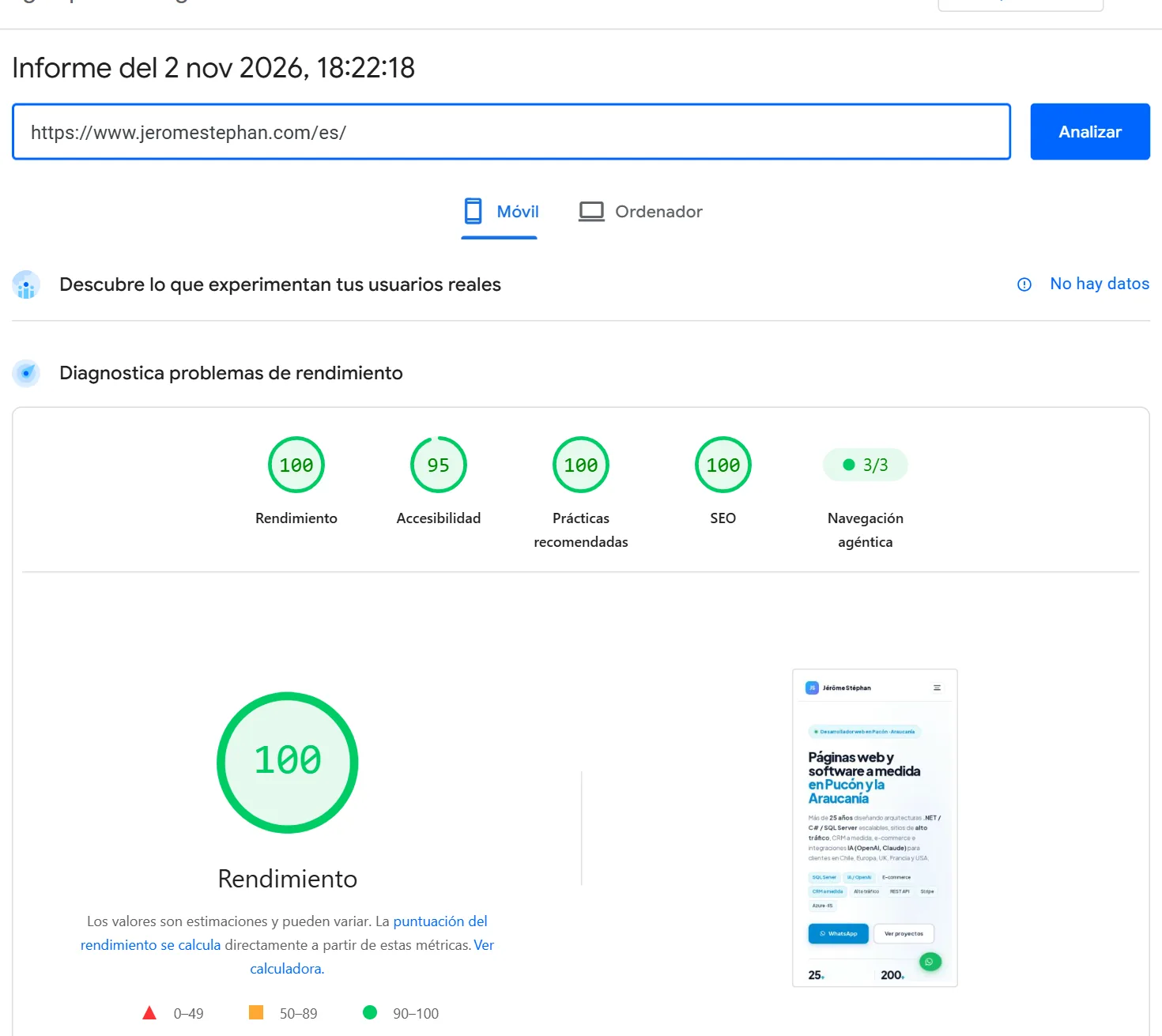
- «Descubre lo que experimentan tus usuarios reales»: datos de campo, medidos en los navegadores Chrome de tus visitantes (el informe CrUX). Según Google, es el percentil 75 de los últimos 28 días. Si tu página no tiene suficiente tráfico, PageSpeed usa los datos de todo el sitio, y si tampoco alcanza, muestra «No hay datos»: es lo que pasa con mi sitio y con la mayoría de las pymes. No es un error.
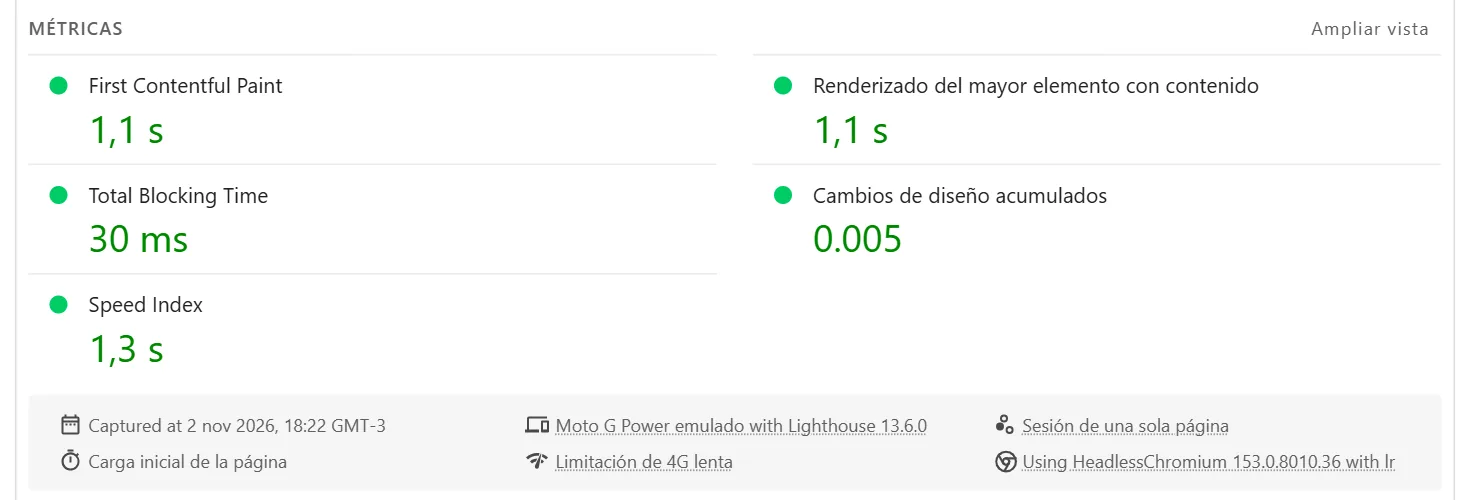
- «Diagnostica problemas de rendimiento»: datos de laboratorio. Lighthouse carga la página una vez en un teléfono simulado (en mi informe, un Moto G Power con 4G lenta). De ahí sale la nota de 0 a 100.
Las métricas y sus umbrales
Estos son los umbrales oficiales de Google para los datos de campo (documentación de PageSpeed Insights):
| Métrica | Qué mide | Bueno | Malo |
|---|---|---|---|
| LCP (Largest Contentful Paint) | Cuándo aparece el elemento principal (foto, título) | hasta 2,5 s | más de 4 s |
| INP (Interaction to Next Paint) | Qué tan rápido responde la página a un toque o un clic | hasta 200 ms | más de 500 ms |
| CLS (Cumulative Layout Shift) | Cuánto se mueve el contenido mientras carga | hasta 0,1 | más de 0,25 |
| FCP (First Contentful Paint) | Cuándo aparece el primer contenido | hasta 1,8 s | más de 3 s |
| TTFB (Time to First Byte) | Cuánto tarda el servidor en responder | hasta 0,8 s | más de 1,8 s |
Las tres primeras son las Core Web Vitals: la página aprueba la evaluación solo si las tres están en verde.
Cómo se calcula la nota
La nota de laboratorio es un promedio ponderado de cinco métricas (documentación de Lighthouse): Total Blocking Time 30 %, LCP 25 %, CLS 25 %, FCP 10 % y Speed Index 10 %. De 90 a 100 es verde, de 50 a 89 naranja y bajo 50 rojo. El Total Blocking Time mide cuánto tiempo el JavaScript bloquea la página: por eso los scripts de terceros (chats, publicidad, estadísticas) bajan tanto la nota en celular.
Mi propio sitio como ejemplo
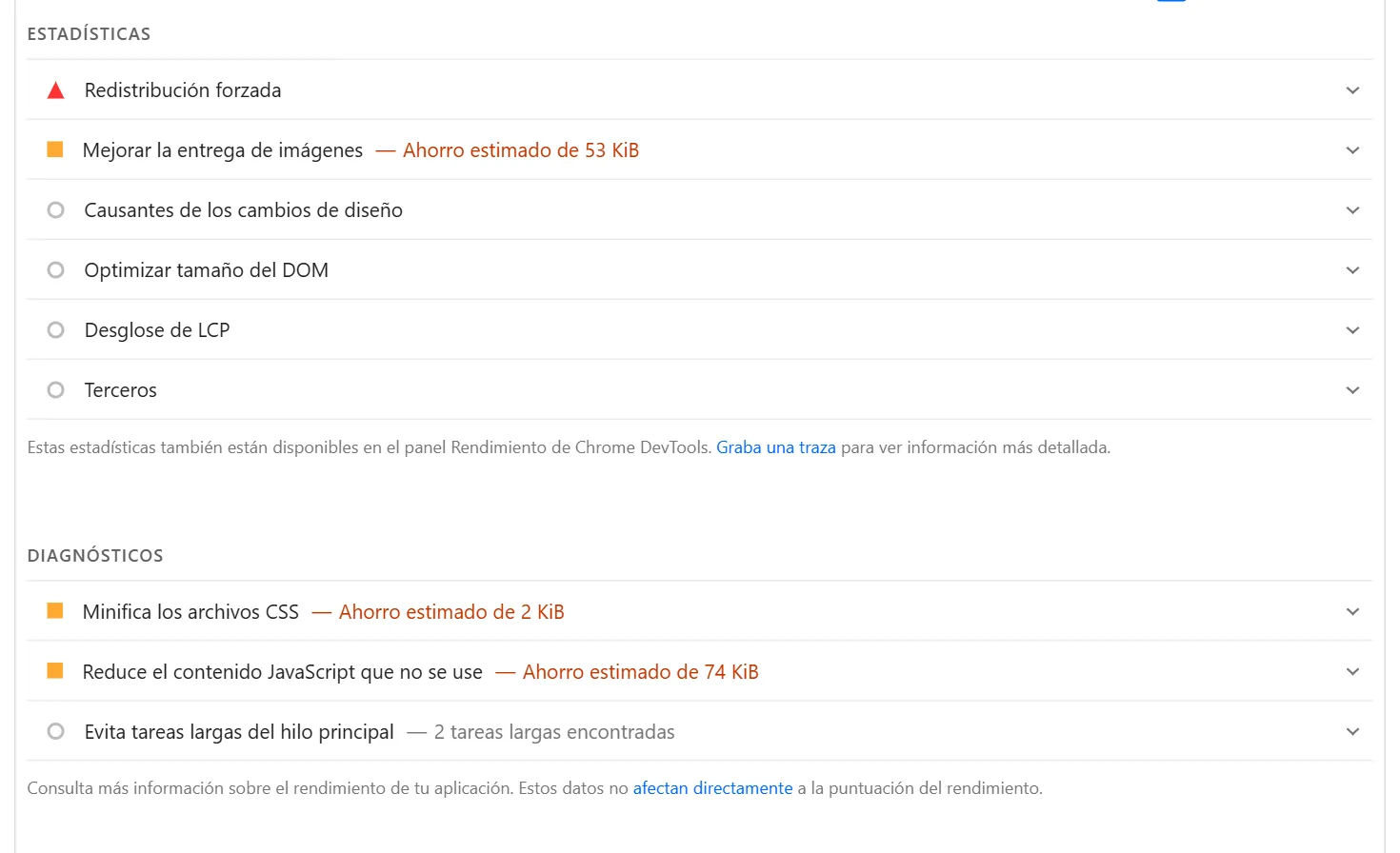
El 2 de noviembre de 2026, mi portada en celular obtuvo 100: LCP de 1,1 s, Total Blocking Time de 30 ms y CLS de 0,005. Aun así, el informe propone mejoras: unos 53 KiB que ahorrar en imágenes, 74 KiB de JavaScript sin usar y 2 KiB de CSS. Y la accesibilidad queda en 95 por un problema de contraste de colores.
Una lección que aprendí: en octubre, midiendo con Lighthouse en mi propio computador, la misma portada daba entre 60 y 72. La nota varía según la máquina, la red y lo que esté abierto. Por eso conviene comparar siempre con la misma herramienta, y repetir la prueba dos o tres veces antes de sacar conclusiones.
Lo que más suele bajar la nota
- Imágenes pesadas: fotos de varios megas, sin formato WebP ni tamaño adaptado al celular. Es la causa número uno que veo en las pymes.
- Videos en la portada: un video de fondo puede pesar más que todo el resto del sitio junto.
- Demasiados scripts de terceros: chat, píxeles de publicidad, varias herramientas de estadísticas.
- Fuentes que bloquean: tipografías cargadas antes del texto; hay que cargarlas sin bloquear.
- Contenido que salta: imágenes sin ancho y alto declarados, banners que aparecen arriba (mal CLS).
- Un servidor lento: un hosting barato y sobrecargado se nota en el TTFB, antes de que cargue nada.
Mis consejos
- Prueba también las páginas que más importan: un producto, una cabaña, el formulario de contacto, no solo la portada.
- No persigas el 100 a cualquier precio: pasar de 85 a 100 cambia poco; pasar de 30 a 80 cambia mucho.
- Si tu sitio tiene tráfico, mira el informe Core Web Vitals de Search Console: agrupa todas tus páginas con datos reales. Lo explico en Google Search Console paso a paso.
- La velocidad no sirve si Google no ve tus páginas: revisa también por qué Google no indexa un sitio.
Mis sitios están hechos a medida en ASP.NET Core, justamente para que carguen rápido (lo comparo con WordPress en este artículo). Si quieres que revise el tuyo, mira mis páginas web en Pucón o escríbeme.
¿Tu sitio carga lento?
Te digo qué lo frena y cuánto cuesta arreglarlo, con una propuesta clara.
Pedir mi cotización gratisEscríbeme por WhatsApp